
Website WordPress Anda Terjebak di Maintenance Mode? Ini Penyebab, Solusi, dan Cara Mencegahnya Secara Lengkap
3 months ago
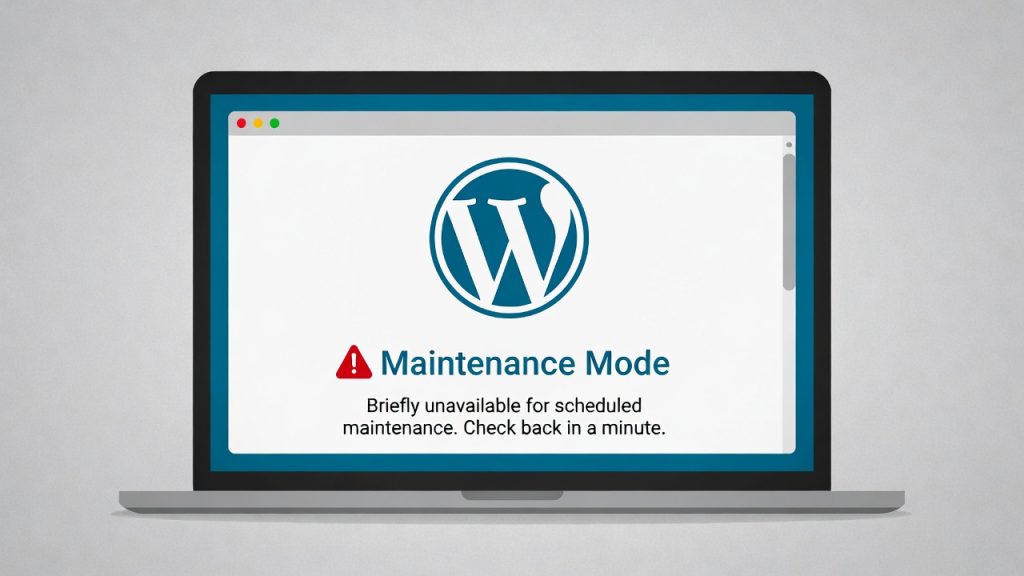
Website WordPress membutuhkan perawatan rutin agar tetap aman, cepat, dan stabil. Proses perawatan ini biasanya melibatkan pembaruan (update) WordPress core, tema, maupun plugin. Untuk melindungi pengunjung dan sistem website selama proses tersebut berlangsung, WordPress secara otomatis mengaktifkan fitur yang disebut maintenance mode.
Namun, tidak jarang pemilik website mengalami masalah ketika WordPress terjebak di maintenance mode dan tidak bisa kembali normal. Akibatnya, pengunjung hanya melihat pesan:
“Briefly unavailable for scheduled maintenance. Check back in a minute.”
Padahal, pesan tersebut bisa bertahan berjam-jam bahkan berhari-hari jika tidak ditangani dengan benar.
Artikel ini akan membahas secara lengkap dan mendalam tentang:
-
Apa itu maintenance mode di WordPress
-
Mengapa WordPress menggunakannya
-
Penyebab WordPress terjebak di maintenance mode
-
Cara keluar dari maintenance mode dengan aman
-
Cara mencegah masalah ini agar tidak terulang
-
Tips terbaik update WordPress tanpa risiko
Semua dijelaskan dengan bahasa sederhana, cocok untuk pemula maupun pengguna WordPress tingkat lanjut.
Apa Itu Maintenance Mode di WordPress?
Maintenance mode adalah fitur bawaan WordPress yang secara otomatis aktif ketika sistem sedang melakukan perubahan penting, seperti:
-
Update WordPress core
-
Update plugin
-
Update tema
-
Instalasi plugin atau tema baru
Saat maintenance mode aktif, WordPress menutup akses publik ke website dan menampilkan pesan pemberitahuan kepada pengunjung.
Tujuan Maintenance Mode
Maintenance mode bukanlah error atau bug. Fitur ini dirancang untuk:
-
Melindungi pengunjung dari halaman error
-
Mencegah konflik data selama update
-
Menghindari tampilan website yang rusak
-
Menjaga keamanan website
Dalam kondisi normal, maintenance mode hanya berlangsung beberapa detik atau menit.
Bagaimana Cara WordPress Mengaktifkan Maintenance Mode?
Secara teknis, WordPress mengaktifkan maintenance mode dengan membuat sebuah file bernama:
File ini berada di root directory instalasi WordPress (biasanya di folder public_html).
Cara Kerjanya
-
Update dimulai
-
WordPress membuat file .maintenance
-
Pengunjung diblokir sementara
-
Update dijalankan
-
Update selesai
-
File .maintenance dihapus otomatis
-
Website kembali normal
Masalah muncul jika langkah ke-6 gagal dilakukan.
Mengapa WordPress Bisa Terjebak di Maintenance Mode?
Berikut adalah penyebab paling umum yang sering terjadi.
1. Proses Update Terputus di Tengah Jalan
Ini adalah penyebab paling sering.
Proses update bisa terganggu karena:
-
Browser ditutup
-
Halaman direfresh saat update
-
Koneksi internet terputus
-
Server timeout
-
Laptop mati mendadak
Jika update tidak selesai, WordPress tidak sempat menghapus file .maintenance, sehingga website tetap terkunci.
2. Konflik Plugin atau Tema
Tidak semua plugin dan tema kompatibel dengan:
-
Versi WordPress terbaru
-
Versi PHP di server
-
Plugin lain yang sudah terpasang
Ketika terjadi konflik:
-
Update gagal
-
Error muncul
-
Maintenance mode tidak dinonaktifkan
3. Sumber Daya Server Tidak Cukup
Website WordPress membutuhkan resource seperti:
-
PHP memory
-
CPU
-
Disk space
Jika resource terbatas (terutama di shared hosting):
-
Update berjalan lambat
-
Proses terhenti
-
Maintenance mode terkunci
4. Versi PHP Terlalu Lama atau Tidak Kompatibel
Plugin dan WordPress versi terbaru biasanya membutuhkan:
-
PHP 7.4 ke atas
-
Bahkan PHP 8.x
Jika server masih menggunakan PHP lama:
-
Update gagal
-
Error fatal muncul
-
Maintenance mode tidak terhapus
5. Permission File dan Folder Salah
WordPress membutuhkan izin untuk:
-
Menulis file
-
Menghapus file
-
Memodifikasi folder
Jika permission tidak benar:
-
File .maintenance tidak bisa dihapus
-
Website tetap terkunci
Mengapa Maintenance Mode Penting untuk WordPress?
Walaupun terlihat mengganggu, maintenance mode sebenarnya sangat bermanfaat.
1. Melindungi Pengalaman Pengguna
Tanpa maintenance mode:
-
Halaman bisa rusak
-
Layout tidak rapi
-
Fitur tidak berfungsi
Maintenance mode memberi informasi jelas kepada pengunjung bahwa website sedang diperbaiki.
2. Mencegah Kerusakan Data
Saat update database:
-
Pengunjung tidak boleh melakukan interaksi
-
Form, komentar, dan transaksi perlu diblokir
Ini mencegah data corrupt atau hilang.
3. Meningkatkan Keamanan
Website lebih rentan saat update berlangsung. Maintenance mode:
-
Membatasi akses
-
Mengurangi risiko serangan
-
Melindungi file inti WordPress
Cara Keluar dari Maintenance Mode WordPress (Paling Ampuh)
Solusi paling efektif adalah menghapus file .maintenance secara manual.
Metode 1: Menghapus File .maintenance via cPanel
Langkah-langkah:
-
Login ke hosting
-
Buka cPanel
-
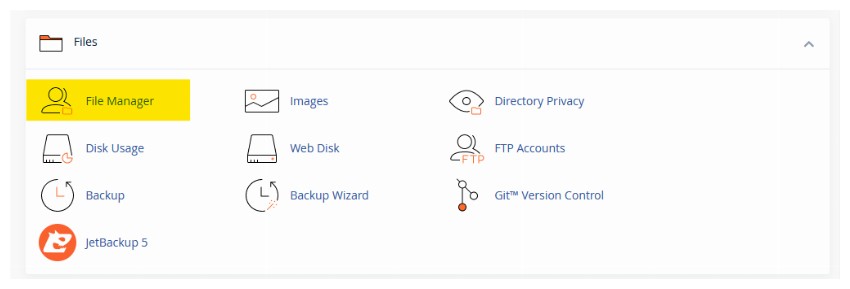
Pilih File Manager
-
Masuk ke folder public_html
-
Aktifkan Show Hidden Files
-
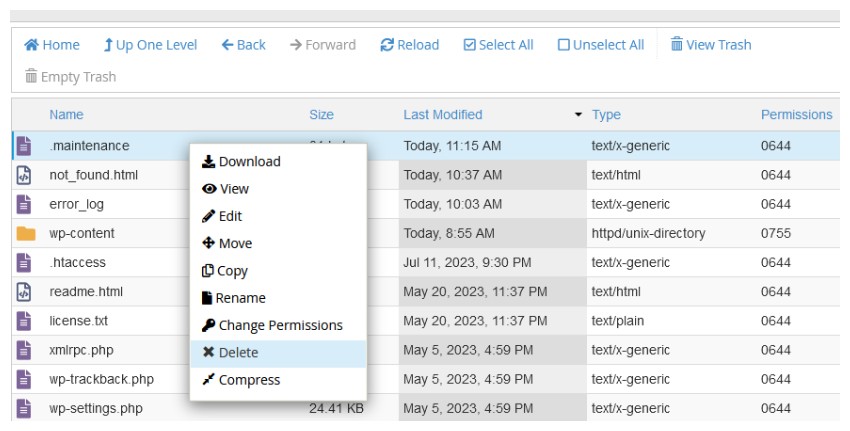
Cari file .maintenance
-
Klik kanan → Delete
-
Refresh website
✅ Website biasanya langsung normal kembali.
Metode 2: Menghapus File .maintenance via FTP
Jika tidak punya cPanel:
-
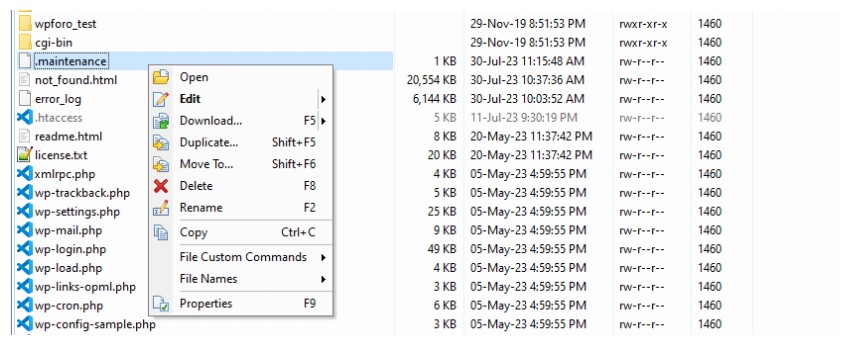
Gunakan FTP client (FileZilla)
-
Login ke server
-
Masuk ke root WordPress
-
Temukan file .maintenance
-
Hapus file tersebut
-
Reload website
Jika Website Masih Error Setelah Maintenance Mode Hilang
Lakukan langkah berikut:
1. Clear Cache
-
Browser cache
-
Cache plugin
-
Cache hosting
2. Nonaktifkan Plugin Terakhir
-
Rename folder plugin via FTP
-
Aktifkan satu per satu
3. Ganti Tema Sementara
-
Gunakan tema default (Twenty Twenty-Four)
4. Periksa Error Log
-
Cek error PHP
-
Aktifkan WP_DEBUG jika perlu
Cara Mencegah WordPress Terjebak di Maintenance Mode
Pencegahan jauh lebih baik daripada perbaikan.
1. Jangan Refresh Saat Update
Biarkan update selesai sepenuhnya. Jangan:
-
Tutup browser
-
Pindah halaman
-
Tekan refresh
2. Update Plugin Satu Per Satu
Hindari update massal:
-
Update plugin → cek website
-
Update tema → cek website
-
Update core → terakhir
3. Periksa Kompatibilitas Plugin
Pastikan plugin:
-
Mendukung versi WordPress terbaru
-
Mendukung PHP server Anda
-
Memiliki update rutin
4. Gunakan Hosting Berkualitas
Hosting yang baik menyediakan:
-
PHP terbaru
-
Resource cukup
-
Backup otomatis
-
Support teknis cepat
5. Backup Sebelum Update
Selalu backup:
-
File website
-
Database
Gunakan plugin backup atau fitur hosting.
6. Gunakan Plugin Maintenance Mode Profesional
Untuk update besar:
-
Aktifkan maintenance mode manual
-
Tampilkan halaman custom
-
Hindari maintenance mode default WordPress
Kesalahan Umum yang Harus Dihindari
❌ Update saat traffic tinggi
❌ Update tanpa backup
❌ Mengabaikan kompatibilitas
❌ Menggunakan PHP versi lama
❌ Shared hosting dengan resource minim
Maintenance mode di WordPress adalah fitur penting yang dirancang untuk melindungi website dan pengunjung selama proses update. Namun, berbagai faktor seperti update terputus, konflik plugin, resource server yang terbatas, atau kesalahan konfigurasi dapat menyebabkan website terjebak di maintenance mode.
Untungnya, masalah ini mudah diatasi dengan menghapus file .maintenance. Dengan menerapkan praktik update yang benar dan menjaga kompatibilitas sistem, Anda dapat mencegah masalah ini terjadi di masa depan.
WordPress akan tetap aman, stabil, dan profesional jika dikelola dengan baik.
FAQ – Pertanyaan yang Sering Diajukan tentang Maintenance Mode WordPress
1. Apa itu maintenance mode di WordPress?
Maintenance mode adalah fitur bawaan WordPress yang aktif secara otomatis saat website sedang melakukan update pada WordPress core, plugin, atau tema. Saat mode ini aktif, pengunjung akan melihat pesan bahwa website sedang dalam perbaikan sementara.
2. Apakah maintenance mode berbahaya untuk website WordPress?
Tidak. Maintenance mode bukan virus atau error, melainkan fitur keamanan. Namun, jika website terlalu lama berada di maintenance mode, hal tersebut bisa berdampak buruk pada pengalaman pengguna dan SEO jika tidak segera diperbaiki.
3. Kenapa WordPress saya lama sekali stuck di maintenance mode?
Biasanya karena:
-
Proses update terhenti di tengah jalan
-
Plugin atau tema tidak kompatibel
-
Server kehabisan resource
-
Versi PHP terlalu lama
-
File .maintenance tidak terhapus otomatis
4. Apa penyebab paling umum WordPress terjebak di maintenance mode?
Penyebab paling umum adalah refresh halaman atau menutup browser saat proses update masih berlangsung, sehingga WordPress gagal menyelesaikan update dan menghapus file .maintenance.
5. File apa yang menyebabkan WordPress stuck di maintenance mode?
File bernama:
File ini berada di root directory WordPress (biasanya public_html). Selama file ini ada, WordPress akan terus menampilkan maintenance mode.
6. Apakah aman menghapus file .maintenance secara manual?
Ya, sangat aman, selama Anda yakin proses update sudah berhenti. Menghapus file .maintenance adalah cara paling cepat dan paling umum untuk keluar dari maintenance mode.
7. Bagaimana cara menghapus file .maintenance tanpa cPanel?
Anda bisa menggunakan FTP client seperti FileZilla:
-
Login ke FTP
-
Masuk ke root WordPress
-
Cari file .maintenance
-
Hapus file tersebut
-
Reload website
8. Website sudah keluar dari maintenance mode tapi masih error, kenapa?
Kemungkinan penyebabnya:
-
Plugin update gagal
-
Konflik tema
-
Cache belum dibersihkan
-
Error PHP
Solusinya:
-
Clear cache
-
Nonaktifkan plugin satu per satu
-
Gunakan tema default
-
Periksa error log
9. Apakah maintenance mode memengaruhi SEO?
Jika berlangsung singkat, tidak berpengaruh signifikan.
Namun, jika website stuck berjam-jam atau berhari-hari:
-
Google bisa menurunkan ranking
-
Pengunjung akan meninggalkan website
-
Bounce rate meningkat
10. Apakah Google bisa mengindeks website saat maintenance mode?
Biasanya tidak. WordPress akan mengembalikan status sementara yang memberi tahu crawler bahwa website sedang tidak tersedia. Jika terlalu lama, Google bisa menganggap website bermasalah.
11. Apakah semua update WordPress selalu mengaktifkan maintenance mode?
Ya, WordPress akan mengaktifkan maintenance mode setiap kali:
-
Update core
-
Update plugin
-
Update tema
Namun biasanya hanya berlangsung beberapa detik.
12. Apakah shared hosting lebih rentan stuck di maintenance mode?
Ya. Shared hosting sering memiliki:
-
Resource terbatas
-
PHP memory kecil
-
CPU terbagi
Hal ini meningkatkan risiko update gagal.
13. Versi PHP apa yang disarankan agar tidak bermasalah?
Disarankan menggunakan:
-
PHP 7.4 atau 8.x
Versi PHP lama sering menyebabkan konflik plugin dan update gagal.
14. Apakah saya perlu plugin khusus untuk maintenance mode?
Tidak wajib. Maintenance mode bawaan WordPress sudah cukup.
Namun untuk update besar, plugin maintenance mode bisa:
-
Menampilkan halaman custom
-
Mengurangi risiko error
-
Memberi kontrol penuh ke admin
15. Bagaimana cara mencegah WordPress stuck di maintenance mode?
Beberapa langkah penting:
-
Jangan refresh saat update
-
Update plugin satu per satu
-
Backup sebelum update
-
Gunakan hosting berkualitas
-
Pastikan plugin kompatibel
-
Gunakan PHP versi terbaru
16. Apakah maintenance mode bisa diaktifkan secara manual?
Ya. Anda bisa:
-
Menggunakan plugin maintenance mode
-
Mengaktifkannya via kode
-
Menampilkan halaman custom untuk pengunjung
17. Apakah maintenance mode memblokir admin WordPress?
Secara default, admin masih bisa login, sementara pengunjung biasa diblokir. Namun ini tergantung konfigurasi dan plugin yang digunakan.
18. Berapa lama maintenance mode yang ideal?
Idealnya:
-
Beberapa detik hingga menit
Maintenance mode lebih dari 10–15 menit biasanya menandakan ada masalah.
19. Apakah WordPress auto keluar dari maintenance mode?
Ya, jika update berhasil.
Jika tidak, file .maintenance harus dihapus manual.
20. Apakah maintenance mode bisa muncul tanpa update?
Jarang, tapi bisa terjadi jika:
-
Update gagal sebelumnya
-
Server crash
-
Error file permission
-
Restore backup tidak sempurna
Leave a Reply