
Meningkatkan Produktivitas Online: Panduan Lengkap Fitur Split-View dan PDF di Google Chrome 145
2 months ago
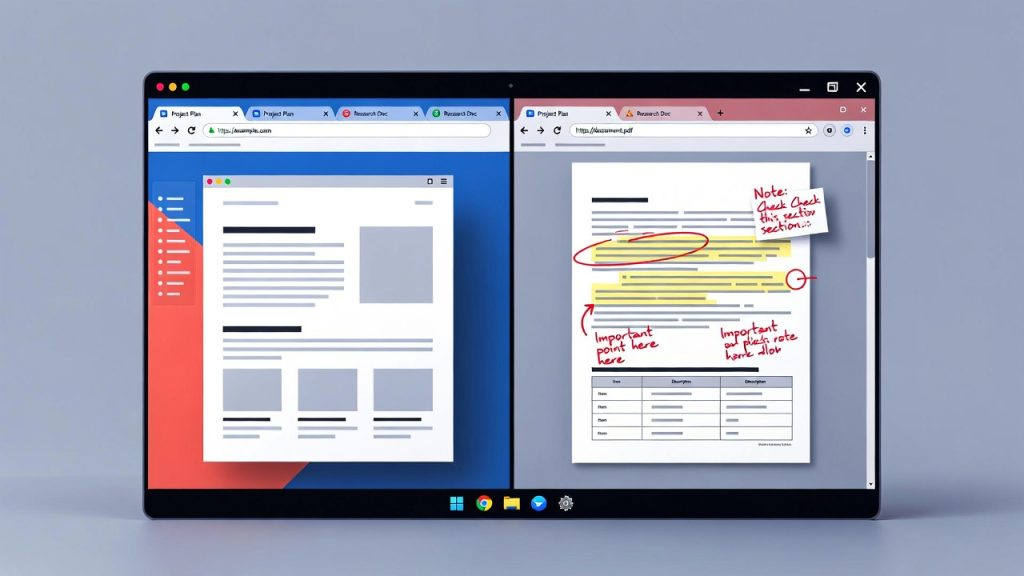
Di era digital, browser bukan hanya alat untuk membuka situs web, tetapi pusat kerja online bagi banyak orang. Mahasiswa, profesional, dan pekerja jarak jauh sering kali harus beralih antar-tab, menyalin data, dan membandingkan dokumen, yang bisa memakan banyak waktu dan mengurangi fokus.
Google Chrome versi 145 hadir dengan fitur baru: split-view mode dan pengelolaan PDF canggih. Fitur ini dirancang untuk meningkatkan efisiensi kerja, meminimalkan gangguan, dan menyederhanakan multitasking.
Artikel ini akan membahas secara mendalam semua fitur baru Chrome, termasuk panduan langkah demi langkah, tips, studi kasus, dan trik untuk mengoptimalkan produktivitas Anda.
Mengenal Mode Split-View di Chrome 145
Apa Itu Split-View?
Split-view memungkinkan pengguna menampilkan dua halaman web berdampingan dalam satu tab Chrome. Kedua halaman dapat dinavigasikan secara independen, sehingga Anda bisa scroll, klik, atau membuka link tanpa memengaruhi halaman lainnya.
Keuntungan utama split-view:
-
Membandingkan artikel atau dokumen penelitian.
-
Mengikuti tutorial sambil menulis kode atau catatan.
-
Meninjau data dari beberapa dashboard secara bersamaan.
Meskipun fitur ini sudah ada di Microsoft Edge atau iPadOS, kini Chrome menghadirkannya secara native, sehingga pengguna tidak perlu menginstal aplikasi tambahan.
Cara Mengaktifkan Split-View
-
Buka dua atau lebih tab di Chrome.
-
Klik kanan pada salah satu tab, lalu pilih “Tambahkan tab ke split-view”.
-
Halaman saat ini muncul di sisi kiri, lalu pilih tab kedua untuk sisi kanan.
-
Geser garis pemisah vertikal untuk menyesuaikan ukuran tampilan masing-masing halaman.
Split-view sangat berguna bagi mahasiswa, profesional, atau siapa pun yang ingin membandingkan informasi secara real-time.
Mengatur Split-View Sesuai Kebutuhan
Chrome menyediakan beberapa kontrol untuk memaksimalkan split-view:
-
Separate Views: Keluar dari split-view dan kembali ke tampilan tab tunggal.
-
Close Left / Close Right View: Tutup salah satu halaman untuk fokus pada yang lain.
-
Reverse Views: Tukar posisi halaman kiri dan kanan.
-
Swap Tab: Ganti salah satu halaman split-view dengan tab lain.
Fleksibilitas ini membantu pengguna menyesuaikan workspace sesuai alur kerja masing-masing.
Studi Kasus Penggunaan Split-View
-
Mahasiswa: Menulis makalah sambil membaca artikel penelitian.
-
Profesional: Membandingkan laporan atau spreadsheet tanpa membuka banyak jendela.
-
Belanja Online: Membandingkan harga dan fitur produk dari dua situs sekaligus.
-
Developer: Menulis kode di satu sisi, memantau hasil di sisi lain.
Fitur PDF Terbaru di Chrome 145
Chrome 145 menghadirkan viewer PDF bawaan yang memungkinkan:
-
Anotasi langsung di PDF menggunakan pen, highlighter, atau penghapus.
-
Menyesuaikan warna dan ketebalan alat anotasi.
-
Menyimpan atau mendownload PDF setelah diedit.
Fitur ini mempermudah pengguna yang sebelumnya harus menggunakan aplikasi tambahan untuk anotasi PDF sederhana.
Menyimpan PDF Langsung ke Google Drive
Chrome kini memungkinkan penyimpanan PDF langsung ke Google Drive:
-
Buka PDF di Chrome.
-
Klik ikon Simpan ke Google Drive di kanan atas.
-
Konfirmasi akun Google Anda.
-
File tersimpan di folder khusus “Saved from Chrome” untuk akses lintas perangkat.
Manfaat Produktivitas
-
Hemat Waktu: Berkurangnya pergantian tab.
-
Workflow Terorganisir: Semua referensi dan dokumen dalam satu jendela.
-
Fokus Lebih Baik: Tidak terganggu oleh banyak jendela terpisah.
-
Akses Lintas Perangkat: PDF tersimpan di Drive dapat diakses di mana saja.
Tips dan Trik
-
Gunakan keyboard shortcuts untuk navigasi cepat antar-tab.
-
Geser divider vertikal untuk menyesuaikan fokus kerja.
-
Simpan tab yang sering digunakan untuk split-view siap pakai.
-
Gunakan kode warna pada anotasi PDF untuk organisasi catatan.
-
Kombinasikan dengan ekstensi produktivitas seperti task manager atau note-taking.
Perbandingan dengan Browser Lain
| Fitur | Chrome 145 | Microsoft Edge | Safari iPad |
|---|---|---|---|
| Split-view bawaan | ✅ | ✅ | ✅ |
| Navigasi independen | ✅ | ✅ | ✅ |
| Anotasi PDF bawaan | ✅ | ❌ | ❌ |
| Integrasi Google Drive | ✅ | ❌ | ✅ |
| Swap tab mudah | ✅ | ✅ | ✅ |
Chrome unggul karena menambahkan integrasi PDF dan Drive, menjadikannya browser produktivitas lengkap.
Rekomendasi Ahli
-
Mahasiswa: Gunakan split-view untuk riset dan penulisan makalah.
-
Profesional: Anotasi laporan langsung di browser.
-
Remote Worker: Simpan PDF ke Drive untuk akses dan kolaborasi lintas perangkat.
-
Pengguna Umum: Bandingkan artikel, belanja online, atau berita secara efisien.
Studi Kasus Real-World
-
Penulisan Makalah: Mahasiswa membuka jurnal di satu sisi dan dokumen Word di sisi lain.
-
Kolaborasi Tim: Project manager mengawasi Google Docs sambil memonitor timeline proyek.
-
Developer: Mengedit kode sambil melihat live preview.
-
Analisis Bisnis: Bandingkan dashboard keuangan dan data pasar secara bersamaan.
FAQ – Google Chrome 145: Split-View dan Fitur PDF
1. Apa itu mode split-view di Google Chrome 145?
Mode split-view adalah fitur yang memungkinkan pengguna menampilkan dua halaman web berdampingan dalam satu tab Chrome. Kedua halaman bisa dinavigasikan secara independen sehingga Anda dapat scroll, klik link, dan bekerja di kedua halaman tanpa saling mengganggu.
2. Bagaimana cara mengaktifkan split-view?
Langkah-langkah:
-
Buka dua atau lebih tab di Chrome.
-
Klik kanan tab yang ingin dijadikan split-view.
-
Pilih “Tambahkan tab ke split-view”.
-
Halaman akan muncul di sisi kiri, pilih tab kedua untuk sisi kanan.
-
Geser garis pembagi vertikal untuk menyesuaikan ukuran tampilan.
3. Bisakah saya menukar halaman dalam split-view tanpa menutup tab?
Ya. Klik kanan tab yang ingin dipindahkan, pilih “Pindahkan tab ke split-view”, lalu tentukan sisi kiri atau kanan. Hal ini memungkinkan Anda mengganti halaman dengan cepat tanpa mengganggu alur kerja.
4. Bagaimana cara keluar dari split-view?
Ada beberapa opsi:
-
Separate Views: Menghapus split-view dan kembali ke satu tab layar penuh.
-
Close Left / Close Right View: Menutup salah satu halaman dan menampilkan halaman lain penuh.
-
Reverse Views: Menukar posisi halaman kiri dan kanan.
5. Apakah PDF bisa dianotasi langsung di Chrome?
Ya. Chrome 145 memiliki PDF viewer bawaan dengan alat anotasi:
-
Buka PDF di Chrome.
-
Klik ikon Draw di toolbar.
-
Gunakan pen, highlighter, atau penghapus.
-
Sesuaikan warna dan ketebalan alat.
-
Simpan atau download PDF setelah selesai.
6. Bagaimana menyimpan PDF langsung ke Google Drive?
-
Buka PDF di Chrome.
-
Klik ikon Simpan ke Google Drive di kanan atas.
-
Konfirmasi akun Google Anda.
-
File tersimpan di folder “Saved from Chrome” untuk akses lintas perangkat.
7. Apakah split-view bisa digunakan di beberapa monitor?
Ya. Anda bisa memindahkan jendela Chrome ke monitor lain dan split-view tetap berfungsi, dengan divider yang bisa diatur secara independen.
8. Apakah split-view tersedia di perangkat mobile?
Saat ini split-view Chrome khusus desktop (Windows, Mac, Linux). Mobile belum mendukung split-view secara native, meski tablet bisa menggunakan multitasking OS-level.
9. Apakah ada shortcut keyboard untuk split-view?
Chrome belum memiliki shortcut khusus split-view, tapi bisa menggunakan shortcut umum:
-
Ctrl + Tab / Ctrl + Shift + Tab → pindah tab.
-
Ctrl + W → tutup tab saat ini.
-
Ctrl + N → buka jendela baru.
10. Apa batasan anotasi PDF di Chrome?
Anotasi PDF di Chrome hanya untuk fitur dasar: highlight, pen, dan erase. Fitur lanjutan seperti form filling, tanda tangan digital, atau OCR masih memerlukan aplikasi profesional seperti Adobe Acrobat.
11. Bisakah split-view digunakan dengan Google Docs atau Sheets?
Ya. Anda bisa menampilkan Google Docs, Sheets, atau Slides di split-view dan mengedit dokumen sambil merujuk ke halaman lain.
12. Apakah split-view mempengaruhi performa Chrome?
Sedikit mungkin, terutama jika kedua halaman berat atau memuat video. Chrome 145 dioptimalkan untuk split-view, tetapi komputer dengan RAM rendah mungkin merasakan sedikit lag.
13. Bagaimana split-view meningkatkan produktivitas?
-
Mengurangi waktu berpindah tab.
-
Menjaga referensi tetap terlihat saat bekerja.
-
Membandingkan dokumen, artikel, atau dashboard secara bersamaan.
-
Menggabungkan PDF dan halaman web untuk riset atau review.
14. Apakah penyimpanan PDF ke Google Drive aman?
Ya. File tersimpan menggunakan akun Google Anda dengan keamanan standar Google, termasuk enkripsi dan opsi autentikasi dua faktor.
15. Bisakah saya menggunakan split-view dan anotasi PDF bersamaan?
Ya. Misalnya, Anda bisa membuka PDF di satu sisi split-view dan halaman referensi di sisi lain. Ini memungkinkan mengambil catatan atau anotasi secara real-time saat membaca dokumen lain.
16. Apakah split-view mendukung video atau streaming di kedua sisi?
Ya, Chrome mendukung video di kedua sisi split-view. Namun, performa dapat tergantung pada spesifikasi komputer dan jumlah tab aktif.
17. Bisakah saya menggunakan ekstensi Chrome saat split-view?
Ya. Semua ekstensi yang berjalan di tab normal tetap aktif di split-view, termasuk task manager, screenshot tools, dan ekstensi produktivitas lainnya.
18. Apakah fitur ini gratis?
Ya. Semua fitur split-view dan PDF di Chrome 145 gratis, termasuk anotasi dan integrasi Google Drive, tanpa biaya tambahan.
19. Bisakah saya menyesuaikan ukuran halaman secara presisi?
Ya. Geser divider vertikal untuk menyesuaikan lebar masing-masing halaman sesuai kebutuhan Anda.
20. Apakah ada tips untuk meningkatkan produktivitas menggunakan split-view dan PDF?
-
Gunakan kode warna untuk highlight PDF.
-
Simpan tab referensi penting untuk split-view siap pakai.
-
Gabungkan dengan task manager atau Google Calendar.
-
Buka dokumen riset di satu sisi dan draft laporan di sisi lain.
Leave a Reply