
Cara Membuat Plugin WordPress dari Nol (Panduan Lengkap untuk Pemula hingga Lanjutan)
3 months ago
WordPress dikenal sebagai CMS (Content Management System) paling populer di dunia. Salah satu alasan utama popularitasnya adalah fleksibilitas melalui plugin. Dengan plugin, WordPress tidak hanya menjadi platform blog, tetapi juga bisa diubah menjadi toko online, sistem e-learning, website komunitas, hingga aplikasi web kompleks.
Dalam artikel ini, kamu akan mempelajari cara membuat plugin WordPress dari nol, mulai dari konsep dasar, struktur file, penulisan kode, penggunaan hook, hingga best practice pengembangan plugin. Panduan ini cocok untuk pemula yang baru belajar WordPress development maupun developer yang ingin memahami standar pengembangan plugin yang benar.
Apa Itu Plugin WordPress?
Plugin WordPress adalah sekumpulan kode (biasanya PHP, JavaScript, dan CSS) yang berfungsi untuk menambahkan atau mengubah fitur WordPress tanpa mengedit core WordPress. Plugin bekerja secara modular, sehingga bisa diaktifkan atau dinonaktifkan kapan saja.
Contoh fungsi plugin WordPress:
- Menambahkan custom post type
- Membuat form kontak
- Optimasi SEO
- Sistem keamanan
- Integrasi API pihak ketiga
- Menambahkan shortcode atau widget
Mengapa Harus Membuat Plugin Sendiri?
Meskipun ribuan plugin tersedia di WordPress Plugin Directory, membuat plugin sendiri memiliki banyak keuntungan:
- Kontrol penuh atas fitur
- Performa lebih optimal karena hanya berisi kode yang dibutuhkan
- Keamanan lebih terjamin
- Tidak tergantung plugin pihak ketiga
- Bisa digunakan ulang di banyak website
Persiapan Sebelum Membuat Plugin WordPress
Sebelum mulai coding, pastikan kamu menyiapkan:
- Editor kode (VS Code, Sublime Text, atau PHPStorm)
- Instalasi WordPress (local atau staging)
- Pemahaman dasar PHP
- Pengetahuan dasar HTML & CSS
- Sedikit pemahaman JavaScript (opsional)
⚠️ Jangan pernah menguji plugin langsung di website live.
Struktur Dasar Plugin WordPress
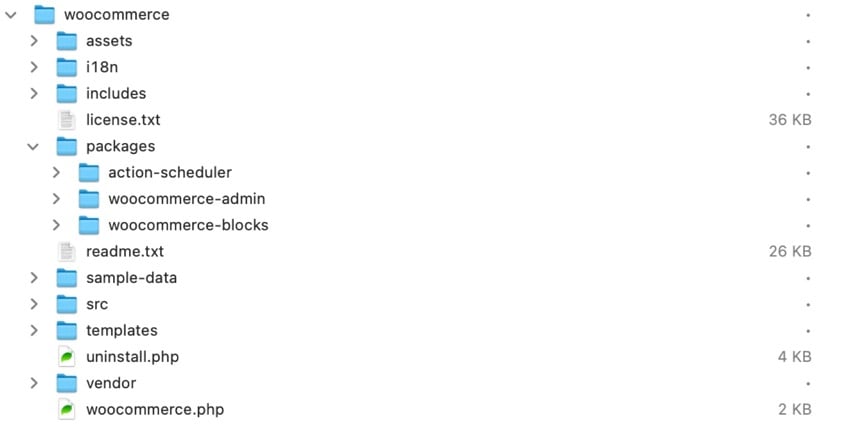
Setiap plugin WordPress minimal harus memiliki satu file PHP utama. Biasanya plugin disimpan di:
/wp-content/plugins/
Contoh struktur plugin sederhana:
my-custom-plugin/
├── my-custom-plugin.php
├── includes/
├── assets/
│   ├── css/
│   └── js/
└── readme.txt
Membuat Plugin WordPress Pertama
1. Membuat Folder Plugin
Masuk ke folder wp-content/plugins/ lalu buat folder baru, misalnya:
my-first-plugin
2. Membuat File Utama Plugin
Di dalam folder tersebut, buat file:
my-first-plugin.php
Isi file dengan header plugin berikut:
<?php
/*
Plugin Name: My First Plugin
Plugin URI: https://example.com
Description: Plugin WordPress pertama saya.
Version: 1.0
Author: Nama Anda
Author URI: https://example.com
License: GPLv2 or later
Text Domain: my-first-plugin
*/
Header ini wajib, karena WordPress menggunakan informasi ini untuk menampilkan plugin di dashboard admin.
Mengaktifkan Plugin
Buka Dashboard WordPress → Plugins, lalu aktifkan plugin yang baru kamu buat. Jika tidak ada error, plugin akan muncul di daftar plugin.
Saat ini plugin belum melakukan apa-apa. Selanjutnya kita akan menambahkan fungsi.
Menjalankan Kode Plugin dengan Hook
Kode plugin tidak akan berjalan jika tidak dihubungkan dengan hook WordPress.
Apa Itu Hook?
Hook adalah titik eksekusi di WordPress yang memungkinkan plugin menjalankan kode pada waktu tertentu.
Ada dua jenis hook:
- Action Hook – menjalankan aksi
- Filter Hook – memodifikasi data
Contoh Action Hook Sederhana
Tambahkan kode berikut ke file plugin:
function mfp_show_message() {
    echo '<p>Hello from My First Plugin!</p>';
}
add_action('wp_footer', 'mfp_show_message');
Kode ini akan menampilkan teks di bagian footer website.
Membuat Custom Post Type dengan Plugin
Custom Post Type (CPT) adalah salah satu fungsi plugin paling umum.
function mfp_register_post_type() {
    register_post_type('movie', array(
        'labels' => array(
            'name' => 'Movies',
            'singular_name' => 'Movie'
        ),
        'public' => true,
        'has_archive' => true,
        'supports' => array('title', 'editor', 'thumbnail'),
        'show_in_rest' => true
    ));
}
add_action('init', 'mfp_register_post_type');
Setelah plugin aktif, menu Movies akan muncul di dashboard WordPress.
Menambahkan Custom Taxonomy
function mfp_register_taxonomy() {
    register_taxonomy('genre', 'movie', array(
        'label' => 'Genres',
        'hierarchical' => true,
        'show_in_rest' => true
    ));
}
add_action('init', 'mfp_register_taxonomy');
Enqueue CSS dan JavaScript
Struktur File
assets/css/style.css
assets/js/script.js
Enqueue CSS
function mfp_enqueue_styles() {
    wp_enqueue_style('mfp-style', plugin_dir_url(__FILE__) . 'assets/css/style.css');
}
add_action('wp_enqueue_scripts', 'mfp_enqueue_styles');
Enqueue JavaScript
function mfp_enqueue_scripts() {
    wp_enqueue_script('mfp-script', plugin_dir_url(__FILE__) . 'assets/js/script.js', array('jquery'), null, true);
}
add_action('wp_enqueue_scripts', 'mfp_enqueue_scripts');
Menggunakan Include File
Untuk plugin besar, pisahkan kode ke file terpisah.
include_once plugin_dir_path(__FILE__) . 'includes/custom-functions.php';
Ini membantu menjaga kode tetap rapi dan mudah dirawat.
Best Practice Pengembangan Plugin WordPress
- Gunakan prefix unik pada fungsi
- Ikuti WordPress Coding Standards
- Jangan mengedit core WordPress
- Gunakan nonce untuk keamanan
- Sanitasi dan validasi input
- Gunakan hooks, bukan hardcode
Kesalahan Umum Saat Membuat Plugin
- Lupa hook
- Tidak menggunakan prefix
- Error sintaks PHP
- Menguji langsung di website live
- Tidak memperhatikan keamanan
Mengembangkan Plugin Lebih Lanjut
Setelah memahami dasar, kamu bisa mengembangkan plugin yang lebih kompleks:
- Plugin shortcode
- Plugin widget
- Plugin form
- Plugin REST API
- Plugin WooCommerce
- Plugin Gutenberg block
Distribusi Plugin
Plugin bisa:
- Digunakan pribadi
- Dijual di marketplace
- Dipublikasikan di WordPress Plugin Directory
Pastikan mengikuti standar GPL dan dokumentasi lengkap.
Membuat plugin WordPress dari nol adalah skill penting bagi WordPress developer. Dengan memahami struktur plugin, hook, dan best practice, kamu bisa membangun fitur yang stabil, aman, dan scalable.
Teruslah bereksperimen dan membaca dokumentasi resmi WordPress untuk meningkatkan kemampuanmu.
Selamat mencoba dan happy coding 🚀
Frequently Asked Questions (FAQ) – Cara Membuat Plugin WordPress
1. Apa itu plugin WordPress?
Plugin WordPress adalah kumpulan kode yang berfungsi untuk menambahkan atau memodifikasi fitur pada website WordPress tanpa harus mengubah file inti (core) WordPress.
2. Apakah saya harus bisa coding untuk membuat plugin WordPress?
Ya. Minimal kamu perlu memahami PHP dasar, serta sedikit HTML dan CSS. Pengetahuan JavaScript akan sangat membantu untuk plugin yang lebih kompleks.
3. Di mana lokasi plugin WordPress disimpan?
Plugin WordPress disimpan di folder:
wp-content/plugins/
Setiap plugin sebaiknya memiliki foldernya sendiri.
4. Apa file paling penting dalam sebuah plugin WordPress?
File paling penting adalah file PHP utama yang berisi plugin header. Tanpa file ini, WordPress tidak akan mengenali plugin.
5. Mengapa plugin saya tidak berjalan setelah diaktifkan?
Biasanya karena kode belum dihubungkan ke action hook atau filter hook. Tanpa hook, WordPress tidak tahu kapan harus menjalankan kode plugin.
6. Apa itu action hook dan filter hook?
-
Action hook digunakan untuk menjalankan suatu aksi.
-
Filter hook digunakan untuk mengubah atau memodifikasi data sebelum ditampilkan atau disimpan.
7. Apakah aman menguji plugin langsung di website live?
Tidak disarankan. Selalu uji plugin di local server atau staging site untuk menghindari error yang bisa membuat website down.
8. Lebih baik menaruh kode di plugin atau di functions.php tema?
Untuk fitur atau fungsi, lebih baik menggunakan plugin. Jika tema diganti, fungsi di plugin tetap berjalan, sedangkan kode di functions.php bisa hilang.
9. Apakah plugin harus selalu menggunakan prefix?
Ya. Menggunakan prefix pada nama fungsi, class, dan hook sangat penting untuk mencegah konflik dengan plugin lain atau WordPress core.
10. Bagaimana cara menambahkan CSS dan JavaScript ke plugin?
Gunakan fungsi wp_enqueue_style() dan wp_enqueue_script(), jangan langsung menulis CSS atau JS di file PHP.
11. Apakah saya bisa membuat plugin tanpa folder tambahan?
Bisa, untuk plugin kecil. Namun untuk plugin yang berkembang, disarankan menggunakan struktur folder agar kode lebih rapi dan mudah dikelola.
12. Apa itu Custom Post Type dan mengapa sering dibuat lewat plugin?
Custom Post Type adalah tipe konten khusus selain post dan page. CPT sebaiknya dibuat lewat plugin agar tetap ada meskipun tema diganti.
13. Apakah plugin WordPress bisa dijual?
Bisa. Kamu dapat menjual plugin di marketplace seperti CodeCanyon atau melalui website sendiri, selama mematuhi lisensi GPL WordPress.
14. Apakah plugin harus mengikuti WordPress Coding Standards?
Sangat disarankan, terutama jika plugin akan dipublikasikan atau digunakan jangka panjang. Ini membuat kode lebih rapi, aman, dan mudah dipelihara.
15. Di mana saya bisa belajar lebih lanjut tentang plugin WordPress?
Sumber terbaik adalah WordPress Developer Handbook, dokumentasi resmi WordPress, dan praktik langsung dengan membuat plugin sendiri.
Leave a Reply