
Cara Menambahkan Google Analytics ke WordPress: Panduan Lengkap untuk Pemula hingga Profesional
2 months ago · Updated 2 months ago

Google Analytics adalah salah satu alat paling penting dalam dunia digital marketing dan pengelolaan website. Tanpa data, pemilik website hanya bisa menebak-nebak apakah kontennya efektif, apakah pengunjung betah membaca, atau apakah strategi SEO yang dijalankan benar-benar menghasilkan trafik. Bagi pengguna WordPress, Google Analytics menjadi fondasi utama untuk memahami performa website secara menyeluruh.
Sayangnya, WordPress dan Google Analytics tidak otomatis terhubung. Banyak pemilik website, terutama pemula, masih bingung bagaimana cara menambahkan Google Analytics ke WordPress dengan benar. Ada yang takut salah menaruh kode, ada pula yang khawatir website menjadi lambat atau rusak.
Artikel ini akan membahas cara menambahkan Google Analytics ke WordPress secara lengkap, mulai dari konsep dasar, manfaat, langkah teknis, hingga tips optimasi. Panduan ini cocok untuk blog pribadi, website bisnis, hingga toko online.

Apa Itu Google Analytics dan Mengapa Penting?
Google Analytics adalah layanan gratis dari Google yang digunakan untuk melacak dan menganalisis aktivitas pengunjung website. Saat ini, versi yang digunakan adalah Google Analytics 4 (GA4), yang menggantikan Universal Analytics.
Dengan Google Analytics, Anda dapat mengetahui:
-
Jumlah pengunjung website
-
Dari mana pengunjung berasal (Google, media sosial, referral)
-
Halaman mana yang paling sering dibaca
-
Lama waktu pengunjung berada di website
-
Perangkat yang digunakan (desktop, mobile, tablet)
-
Perilaku pengguna seperti klik, scroll, submit form, dan pembelian
Tanpa Google Analytics, Anda tidak memiliki dasar data yang kuat untuk mengambil keputusan. Semua strategi SEO, konten, dan pemasaran digital seharusnya berbasis data, bukan asumsi.
Kenapa Google Analytics Sangat Penting untuk WordPress?
WordPress adalah CMS paling populer di dunia. Namun, WordPress secara default tidak menyediakan analitik pengunjung yang mendalam. Google Analytics melengkapi kekurangan ini.
Manfaat utama Google Analytics untuk WordPress antara lain:
-
Mengukur performa konten
Anda bisa mengetahui artikel mana yang paling diminati dan mana yang perlu ditingkatkan. -
Mendukung strategi SEO
Data Google Analytics membantu mengoptimalkan konten berdasarkan perilaku pengunjung. -
Meningkatkan konversi
Dengan data funnel dan event, Anda bisa mengetahui di mana pengguna berhenti atau gagal melakukan aksi. -
Membantu keputusan bisnis
Untuk website bisnis, data ini sangat penting dalam menentukan strategi pemasaran.
Mengenal Google Analytics 4 (GA4)
Google Analytics 4 berbeda dengan Universal Analytics. GA4 menggunakan pendekatan event-based, bukan session-based.
Beberapa keunggulan GA4:
-
Fokus pada user journey
-
Pelacakan lintas perangkat
-
Integrasi AI dan machine learning
-
Lebih ramah privasi
-
Mendukung masa depan tanpa cookie pihak ketiga
Karena itu, semua website WordPress wajib menggunakan GA4, bukan versi lama.
Gambaran Umum Proses Menambahkan Google Analytics ke WordPress
Secara garis besar, ada tiga langkah utama:
-
Membuat akun Google Analytics
-
Menambahkan Google Analytics ke WordPress
-
Memastikan Google Analytics bekerja dengan benar
Langkah kedua bisa dilakukan dengan beberapa metode, tergantung tingkat kenyamanan dan kebutuhan Anda.
Langkah 1: Membuat Akun Google Analytics
Sebelum menghubungkan Google Analytics ke WordPress, Anda harus memiliki akun Google Analytics terlebih dahulu.
1. Membuat Akun Google
Jika belum memiliki akun Google, buat akun Gmail terlebih dahulu. Satu akun Google bisa digunakan untuk banyak website.
2. Mengakses Google Analytics
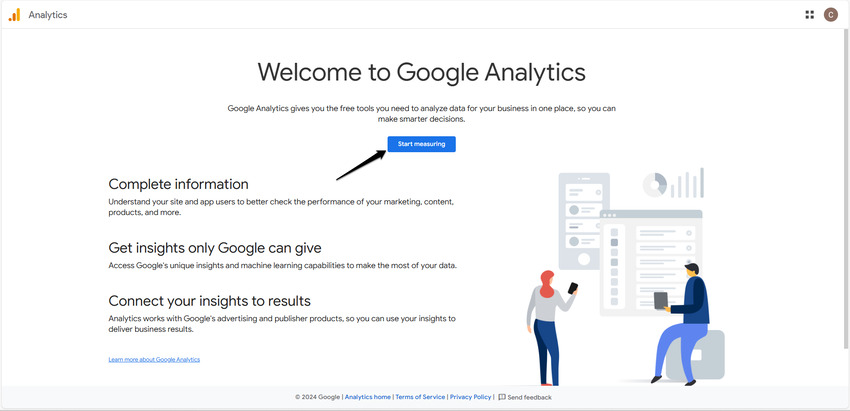
Kunjungi Google Analytics melalui Google Marketing Platform, lalu klik Start Measuring.
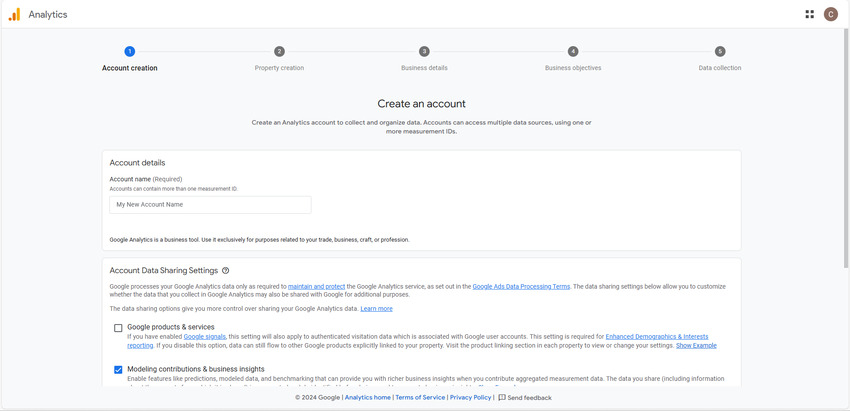
3. Mengatur Akun
Masukkan nama akun. Jika website milik sendiri, gunakan nama website atau brand. Jika Anda agensi, gunakan nama agensi.
4. Membuat Properti
Properti adalah website yang akan dilacak. Masukkan nama website, zona waktu, dan mata uang.
5. Mengisi Informasi Bisnis
Pilih kategori industri dan ukuran bisnis. Data ini membantu Google memberikan rekomendasi yang relevan.
6. Menentukan Tujuan
Pilih tujuan seperti:
-
Generate leads
-
Drive sales
-
Examine user behavior
-
Get baseline reports
7. Membuat Data Stream
Pilih platform Web, lalu masukkan domain website WordPress Anda. Pastikan URL ditulis dengan benar (www atau non-www sesuai website).
Setelah selesai, Anda akan mendapatkan Google Tag, yaitu potongan kode JavaScript yang digunakan untuk melacak website.
Langkah 2: Menambahkan Google Analytics ke WordPress
Ada beberapa metode untuk menambahkan Google Analytics ke WordPress. Dua metode paling umum dan direkomendasikan adalah:
-
Menggunakan plugin
-
Menambahkan kode Google Tag secara manual
Metode 1: Menggunakan Plugin Google Analytics WordPress
Metode ini paling mudah dan aman, terutama untuk pemula.
Plugin yang Direkomendasikan: MonsterInsights
MonsterInsights adalah plugin Google Analytics paling populer untuk WordPress. Plugin ini memungkinkan Anda menghubungkan Google Analytics tanpa menyentuh kode.
Langkah-langkah Menggunakan MonsterInsights:
-
Masuk ke dashboard WordPress
-
Buka menu Plugins > Add New
-
Cari “MonsterInsights”
-
Klik Install Now lalu Activate
Setelah aktif, Anda akan melihat notifikasi untuk menghubungkan Google Analytics.
Proses Koneksi:
-
Pilih jenis website (Blog, Business, atau Ecommerce)
-
Login ke akun Google
-
Berikan izin akses
-
Pilih properti GA4 yang sesuai
-
Selesaikan proses setup
Setelah selesai, MonsterInsights otomatis memasang Google Tag di website Anda.
Kelebihan Menggunakan Plugin:
-
Tidak perlu coding
-
Aman dari update tema
-
Statistik bisa dilihat langsung di WordPress
-
Mendukung tracking lanjutan (event, ecommerce)
Kekurangan:
-
Versi gratis memiliki fitur terbatas
-
Plugin tambahan menambah beban website (walau kecil)
Metode 2: Menambahkan Google Analytics Secara Manual
Metode ini cocok untuk pengguna yang ingin kontrol penuh dan website tetap ringan.
Cara Manual 1: Menggunakan Plugin Header & Footer
Plugin seperti WPCode atau Insert Headers and Footers memungkinkan Anda menambahkan kode tanpa mengedit file tema.
Langkah-langkah:
-
Install plugin WPCode
-
Masuk ke menu Code Snippets
-
Tambahkan snippet baru
-
Tempel Google Tag
-
Atur lokasi ke Site Wide Header
-
Simpan dan aktifkan
Cara Manual 2: Menggunakan Elementor Pro
Jika menggunakan Elementor Pro:
-
Masuk ke Elementor > Custom Code
-
Tambahkan kode baru
-
Tempatkan di <head>
-
Tempel Google Tag
-
Simpan perubahan
Cara Manual 3: Edit File Tema (Tidak Disarankan)
Anda bisa menambahkan kode langsung ke header.php, tetapi cara ini tidak direkomendasikan karena kode bisa hilang saat update tema.
Langkah 3: Memastikan Google Analytics Berfungsi
Setelah pemasangan selesai, Anda harus memastikan Google Analytics benar-benar bekerja.
1. Cek Status Data Collection
Masuk ke Google Analytics > Web Stream. Jika muncul notifikasi hijau “Data collection is active”, berarti berhasil.
2. Gunakan Laporan Realtime
Buka Reports > Realtime, lalu buka website Anda di tab lain. Jika muncul aktivitas, Google Analytics sudah aktif.
Jika belum muncul data, tunggu 24–48 jam.
Integrasi Google Analytics dengan Google Search Console
Untuk optimasi SEO, sangat disarankan menghubungkan Google Analytics dengan Google Search Console.
Manfaatnya:
-
Melihat keyword pencarian
-
Menganalisis performa halaman di Google Search
-
Mengoptimalkan konten berbasis data
Integrasi ini bisa dilakukan langsung dari dashboard Google Analytics.
Tips Optimasi Google Analytics di WordPress
Agar Google Analytics benar-benar bermanfaat, lakukan beberapa optimasi berikut:
1. Aktifkan Event Tracking
Lacak:
-
Klik tombol
-
Submit form
-
Scroll halaman
-
Download file
2. Gunakan Filter Internal Traffic
Agar data tidak tercemar oleh kunjungan Anda sendiri.
3. Hubungkan dengan Google Ads
Jika menjalankan iklan, integrasi ini sangat penting untuk mengukur ROI.
4. Perhatikan Privasi dan Cookie Consent
Tambahkan halaman kebijakan privasi dan banner cookie agar patuh regulasi.
Kesalahan Umum Saat Memasang Google Analytics di WordPress
Beberapa kesalahan yang sering terjadi:
-
Menggunakan dua plugin analytics sekaligus
-
Salah memilih properti GA4
-
Kode tidak lengkap
-
Tidak menunggu waktu sinkronisasi
-
Menggunakan plugin yang tidak kompatibel
Hindari kesalahan ini agar data tetap akurat.
Kesimpulan
Menambahkan Google Analytics ke WordPress bukan hal yang sulit, bahkan untuk pemula. Dengan mengikuti langkah-langkah yang tepat, Anda bisa mulai mengumpulkan data berharga tentang pengunjung website.
Google Analytics adalah fondasi dari:
-
SEO yang efektif
-
Konten berkualitas
-
Strategi digital berbasis data
-
Pertumbuhan website jangka panjang
Apapun jenis website WordPress Anda—blog, company profile, atau toko online—Google Analytics adalah alat wajib yang tidak boleh diabaikan.
FAQ: Cara Menambahkan Google Analytics ke WordPress
1. Apa itu Google Analytics dan fungsinya untuk WordPress?
Google Analytics adalah alat gratis dari Google yang digunakan untuk melacak dan menganalisis perilaku pengunjung website WordPress, seperti jumlah pengunjung, sumber trafik, halaman terpopuler, dan interaksi pengguna.
2. Apakah Google Analytics wajib dipasang di WordPress?
Tidak wajib, tetapi sangat disarankan. Google Analytics membantu pemilik website mengambil keputusan berbasis data untuk SEO, konten, dan strategi pemasaran digital.
3. Apakah WordPress sudah memiliki analytics bawaan?
WordPress hanya menyediakan statistik dasar (terutama di WordPress.com). Untuk analisis mendalam dan profesional, Google Analytics tetap dibutuhkan.
4. Versi Google Analytics apa yang digunakan saat ini?
Saat ini Google menggunakan Google Analytics 4 (GA4). Universal Analytics sudah tidak didukung lagi, sehingga semua website WordPress sebaiknya menggunakan GA4.
5. Apakah Google Analytics gratis?
Ya, Google Analytics gratis digunakan. Ada versi berbayar (GA360), tetapi umumnya hanya digunakan oleh perusahaan besar.
6. Apakah pemula bisa memasang Google Analytics di WordPress?
Bisa. Pemula sangat disarankan menggunakan plugin seperti MonsterInsights atau WPCode karena tidak memerlukan kemampuan coding.
7. Plugin apa yang paling direkomendasikan untuk Google Analytics WordPress?
Beberapa plugin populer antara lain MonsterInsights, Site Kit by Google, dan WPCode. MonsterInsights sering dipilih karena mudah digunakan dan mendukung GA4.
8. Apakah memasang Google Analytics bisa membuat website lambat?
Tidak signifikan. Jika dipasang dengan benar, Google Analytics hanya menambah sedikit script ringan dan tidak berdampak besar pada performa website.
9. Berapa lama data Google Analytics mulai terlihat?
Biasanya data mulai terlihat dalam hitungan menit di laporan Realtime, namun laporan lengkap membutuhkan waktu sekitar 24–48 jam.
10. Apakah Google Analytics aman untuk privasi pengunjung?
Aman, selama Anda mengikuti kebijakan privasi dan menampilkan halaman Privacy Policy serta cookie consent sesuai regulasi yang berlaku.
11. Apakah Google Analytics bisa melacak pengunjung dari media sosial?
Ya. Google Analytics dapat melacak trafik dari media sosial seperti Facebook, Instagram, Twitter, dan TikTok melalui laporan akuisisi.
12. Bisakah Google Analytics digunakan untuk toko online WordPress?
Bisa. Google Analytics mendukung pelacakan e-commerce, terutama jika website menggunakan WooCommerce.
13. Apakah Google Analytics bisa digabung dengan Google Search Console?
Bisa. Integrasi ini sangat berguna untuk melihat performa keyword, klik pencarian, dan posisi website di hasil Google Search.
14. Apa kesalahan paling umum saat memasang Google Analytics di WordPress?
Kesalahan umum meliputi memasang dua kode analytics sekaligus, salah memilih properti GA4, atau tidak mengecek apakah data sudah terkirim.
15. Apakah Google Analytics cocok untuk blog kecil?
Sangat cocok. Google Analytics membantu blog kecil memahami audiens, meningkatkan kualitas konten, dan mengembangkan trafik secara konsisten.
Leave a Reply