
Membuat Plugin WordPress Kustom dari Nol: Panduan Lengkap untuk Pemula dan Profesional
3 months ago
WordPress bukan hanya sekadar platform blogging. Dengan tema dan plugin, Anda bisa mengubah situs sederhana menjadi website profesional dengan berbagai fitur canggih. Plugin adalah salah satu kekuatan terbesar WordPress karena memungkinkan Anda menambahkan fungsionalitas tanpa harus mengutak-atik inti WordPress.
Artikel ini akan membahas secara mendalam cara membuat plugin WordPress kustom dari nol, bagaimana menulis kode yang benar, struktur file yang baik, cara menjalankan plugin, dan praktik terbaik yang harus diikuti. Selain itu, saya akan membagikan tips memperluas plugin dan menjawab FAQ umum seputar pengembangan plugin WordPress.
Mengapa Plugin WordPress Penting?
Tanpa plugin, sebuah situs WordPress hanya memiliki fungsi dasar. Plugin memungkinkan Anda menambahkan:
-
Sistem pemesanan atau booking calendar
-
Slider animasi atau galeri media
-
Learning management system (LMS) atau toko online
-
Integrasi API eksternal
-
Fitur komunitas atau sosial media
Dengan kata lain, plugin memungkinkan website Anda lebih interaktif, fungsional, dan menarik bagi pengunjung.
Persiapan Sebelum Membuat Plugin
Sebelum membuat plugin, pastikan Anda memiliki:
-
Editor kode – Seperti VS Code, Sublime Text, atau PHPStorm.
-
Instalasi WordPress untuk pengembangan – Jangan menguji plugin langsung di situs live. Gunakan salinan lokal atau server testing.
-
Pengetahuan dasar PHP dan WordPress – Termasuk hooks, functions, dan struktur file WordPress.
Jika belum bisa membuat salinan WordPress lokal, Anda bisa mengikuti panduan migrasi situs WordPress ke server testing.
Jenis Plugin WordPress
Plugin WordPress memiliki berbagai fungsi, antara lain:
-
Plugin pemeliharaan situs – Keamanan, backup, atau optimisasi performa.
-
Plugin marketing dan penjualan – SEO, media sosial, eCommerce.
-
Plugin konten – Custom post type, widget, shortcode, formulir, galeri, video feed.
-
Plugin API – Integrasi REST API atau konten eksternal seperti Google Maps.
-
Plugin komunitas – Menambahkan fitur sosial, forum, atau keanggotaan.
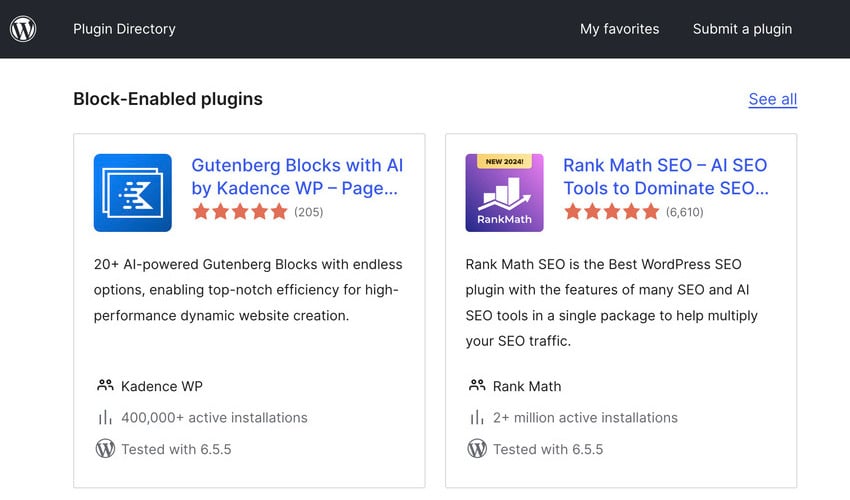
Untuk inspirasi, Anda bisa melihat WordPress Plugin Directory atau marketplace premium seperti CodeCanyon.
Struktur Dasar Plugin WordPress
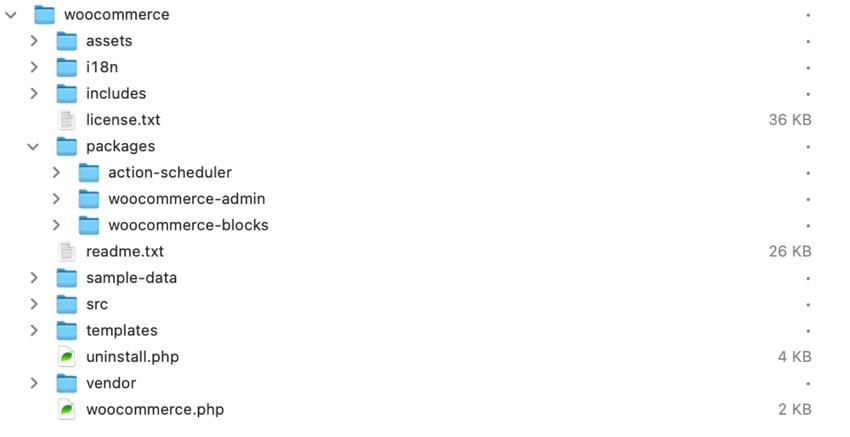
Sebelum menulis kode, penting untuk memahami struktur file plugin:
-
File utama plugin – Selalu berupa file PHP yang memuat informasi plugin di bagian atas file. Contoh header plugin:
-
Folder tambahan – Untuk mengorganisir kode:
-
css/ atau styles/ → stylesheet plugin
-
js/ atau scripts/ → JavaScript plugin
-
includes/ → file PHP tambahan
-
templates/ → template output plugin
-
assets/ → gambar, font, atau media lain
-
-
Include files – Memisahkan kode besar ke beberapa file agar lebih mudah dibaca dan dikelola. Gunakan include() atau require_once().
Menjalankan Kode Plugin
Ada beberapa cara untuk menjalankan kode plugin di WordPress:
1. Menggunakan Function
Fungsi adalah cara paling sederhana. Contoh:
Fungsi ini harus dipanggil di template atau plugin lain agar berjalan:
2. Menggunakan Action dan Filter Hooks
Hooks adalah inti dari pengembangan WordPress.
-
Action hooks → menjalankan kode pada titik tertentu di WordPress.
-
Filter hooks → memodifikasi output data sebelum ditampilkan.
Contoh menggunakan action hook init:
3. Menggunakan Classes
Class cocok untuk plugin kompleks seperti widget atau customizer. Contohnya:
Class tetap harus dijalankan melalui hooks agar aktif di WordPress.
Best Practices Membuat Plugin
-
Gunakan WordPress Coding Standards.
-
Selalu beri komentar agar kode mudah dimengerti.
-
Gunakan prefix unik pada fungsi, hooks, dan classes untuk mencegah bentrokan.
-
Struktur folder secara logis dan konsisten.
-
Hindari menambahkan kode fungsionalitas di functions.php tema. Gunakan plugin agar bisa dipakai di tema lain.
Langkah-Langkah Membuat Plugin WordPress Kustom
Berikut panduan 4 langkah utama:
1. Membuat Folder dan File Plugin
Buat folder di wp-content/plugins, contohnya:
Tambahkan header plugin di file utama seperti contoh sebelumnya.
2. Menambahkan Fungsi
Contoh mendaftarkan custom post type movies:
Jika ingin menambahkan taxonomy:
3. Menambahkan Stylesheet dan Script
Buat folder css/ dan file movies.css.
Enqueue stylesheet di plugin:
Skrip JS bisa ditambahkan dengan cara sama menggunakan wp_enqueue_script().
4. Menggunakan Include Files
Jika plugin besar, pisahkan kode ke file tambahan:
Lalu include di file utama plugin:
Memperluas Plugin yang Ada
-
Fork plugin → edit plugin yang sudah ada untuk menambahkan fitur baru.
-
Buat plugin pelengkap → gunakan hook dan class untuk menambah fungsionalitas plugin lain, misal WooCommerce.
Tips: selalu gunakan versi kontrol seperti Git agar perubahan bisa dilacak.
Contoh Fitur Plugin Lain
-
Widget Plugin → Menambahkan widget baru dengan class.
-
Shortcode Plugin → Membuat kode singkat yang bisa ditempatkan di posting.
-
Social Media Plugin → Menampilkan feed Facebook, Instagram, Twitter.
-
Gallery dan Media Plugin → Menampilkan galeri gambar atau video.
-
Form Plugin → Membuat form kontak atau registrasi.
Kesimpulan
Membuat plugin WordPress kustom memungkinkan Anda mengubah situs sederhana menjadi website profesional dengan fitur yang sesuai kebutuhan. Dengan mengikuti panduan ini:
-
Anda bisa membuat plugin sendiri untuk fungsionalitas tertentu.
-
Plugin akan tetap berjalan meski tema diganti.
-
Bisa dikembangkan lebih lanjut menjadi plugin kompleks dengan shortcode, widget, atau integrasi API.
Mulai bereksperimen, gunakan hooks, pisahkan kode dengan rapi, dan praktikkan coding standar WordPress untuk membuat plugin yang aman, efisien, dan mudah dikembangkan.
FAQ – Pertanyaan yang Sering Diajukan tentang Plugin WordPress
1. Kenapa saya tidak boleh menambahkan kode langsung ke file functions.php?
Menambahkan kode fungsional ke functions.php hanya cocok untuk hal-hal kecil yang terkait dengan tema.
Jika kode tersebut berkaitan dengan fungsionalitas, lebih baik dibuat sebagai plugin.
Keuntungannya:
-
Plugin tetap berjalan meski tema diganti.
-
Bisa digunakan di situs WordPress lain.
-
Lebih mudah dikelola dan diperluas.
2. Kode plugin sudah ditambahkan, tapi tidak ada yang berubah di situs saya. Kenapa?
Ini biasanya karena kode belum dihubungkan dengan action hook atau filter hook WordPress.
Contoh: jika Anda membuat custom post type, pastikan fungsi tersebut di-hook dengan:
Tanpa hook, WordPress tidak akan menjalankan kode Anda.
3. Saat mengaktifkan plugin muncul layar putih (white screen). Apa yang harus saya lakukan?
Layar putih biasanya menandakan ada error PHP di plugin Anda.
Solusi:
-
Aktifkan WP_DEBUG di wp-config.php:
-
Cek pesan error yang muncul.
-
Perbaiki kesalahan, misal tanda titik koma yang hilang, kurung yang salah, atau nama fungsi bentrok.
4. Saat mengaktifkan plugin muncul error “Too many headers” atau “Headers already sent”. Apa artinya?
Kesalahan ini biasanya muncul karena ada baris kosong sebelum <?php atau setelah ?> di file plugin.
Langkah perbaikan:
-
Pastikan tidak ada spasi atau baris kosong di awal dan akhir file PHP.
-
Hapus tag penutup ?> jika tidak diperlukan di akhir file PHP.
5. Bagaimana cara memastikan plugin aman dan tidak merusak situs?
-
Selalu uji plugin di instalasi WordPress lokal atau server staging, bukan di situs live.
-
Gunakan coding standar WordPress.
-
Beri prefix unik pada nama fungsi, hook, dan class untuk menghindari bentrokan.
-
Gunakan version control seperti Git untuk melacak perubahan.
6. Bagaimana cara menambahkan fitur baru pada plugin yang sudah ada?
Ada dua cara:
-
Fork plugin: buat salinan plugin dan edit sesuai kebutuhan.
-
Plugin pelengkap (extension): buat plugin baru yang hook ke plugin asli.
Contoh: menambahkan custom field ke WooCommerce tanpa mengubah inti plugin.
7. Apakah saya perlu membuat folder khusus untuk plugin besar?
Ya. Struktur folder membantu:
Ini memudahkan pengelolaan kode dan kolaborasi dengan developer lain.
8. Di mana saya bisa belajar lebih lanjut tentang pengembangan plugin WordPress?
-
WordPress Developer Handbook → dokumentasi resmi WordPress.
-
Envato Tuts+ → tutorial plugin praktis.
-
YouTube → banyak video panduan pembuatan plugin dari dasar hingga lanjutan.
9. Dimana saya bisa mendapatkan plugin siap pakai?
-
Gratis: WordPress Plugin Directory
-
Premium: CodeCanyon
Selalu pastikan plugin berasal dari sumber tepercaya agar aman dan sesuai standar WordPress.
10. Plugin yang saya buat, bisa digunakan di situs lain?
Ya, selama Anda tidak mengandalkan tema tertentu.
Plugin yang dibuat sesuai standar WordPress bersifat portable dan bisa dipasang di WordPress lain tanpa masalah.
Leave a Reply