
Tutorial WordPress Lengkap untuk Pemula 2026: Dari Instalasi hingga Optimasi SEO & Kecepatan Website
3 months ago
Di era digital 2026, memiliki website sendiri bukan lagi kemewahan, melainkan kebutuhan. Baik untuk blog pribadi, portofolio, bisnis online, atau toko e-commerce, WordPress tetap menjadi CMS nomor satu dunia dengan pangsa pasar lebih dari 43% website global. Mengapa? Karena gratis, mudah digunakan tanpa coding, ribuan tema & plugin, dan terus berkembang dengan fitur canggih seperti real-time collaboration di WordPress 6.9+.
Artikel ini adalah panduan lengkap dan terupdate 2026 untuk pemula hingga level mahir. Kami akan bahas mulai dari apa itu WordPress, instalasi, fitur utama, cara membuat postingan dengan Gutenberg terbaru, desain tampilan, pembuatan form, setting SEO, hingga optimasi kecepatan loading. Siap? Mari mulai!

(Gambar: Tampilan dashboard WordPress versi terbaru 2026 – sumber inspirasi WordPress 6.9 review)
Apa Itu WordPress di Tahun 2026?
WordPress adalah Content Management System (CMS) open-source yang memungkinkan Anda membuat dan mengelola website tanpa pengetahuan programming mendalam. Diluncurkan pertama kali tahun 2003 sebagai platform blogging, kini WordPress telah berevolusi menjadi solusi all-in-one untuk:
- Blog & website pribadi
- Company profile & portofolio
- Website sekolah, RS, organisasi
- Toko online (via WooCommerce)
- Membership site, forum, dll.
Keunggulan WordPress 2026:
- Full Site Editing (FSE) dengan block themes
- Integrasi AI untuk konten & desain (via plugin)
- Kolaborasi real-time di editor (fitur baru WordPress 6.9)
- Performa lebih baik dengan PHP 8.3+ & caching modern
- SEO super ramah berkat struktur blok & schema markup otomatis
Menurut data terbaru, lebih dari 500 juta website menggunakan WordPress. Jadi, jika Anda baru mulai di 2026, pilihan ini sangat tepat.
Cara Install WordPress di 2026 (Langkah demi Langkah)
Sebelum mulai, Anda butuh 3 hal utama:
- Domain (contoh: namasaya.com)
- Hosting WordPress-optimized (rekomendasi: Hostinger, Niagahoster, atau Rumahweb dengan auto-installer)
- Akses cPanel atau dashboard hosting
Langkah instalasi:
- Login ke cPanel hosting → Cari ikon Softaculous atau WordPress Installer.
- Klik Install → Pilih domain → Isi detail situs (judul, admin username, password kuat).
- Klik Install → Tunggu 1-2 menit.
- Akses dashboard di namadomain.com/wp-admin.
Alternatif: Gunakan localhost dengan Local by Flywheel atau XAMPP untuk testing, lalu migrasi ke live hosting.
Untuk 2026, pilih hosting dengan LiteSpeed server, Cloudflare integration, dan automatic backups agar website cepat & aman.
Mengenal Fitur Utama WordPress Dashboard 2026
Setelah login, sidebar kiri menampilkan menu utama. Berikut penjelasan terupdate:
- Dashboard — Ringkasan: update core, tema, plugin, activity log, site health.
- Posts — Kelola artikel/blog (Add New, Categories, Tags).
- Media — Library gambar, video, dokumen.
- Pages — Halaman statis (Home, About, Contact).
- Comments — Moderasi komentar pengunjung.
- Appearance — Tema, Customize (Full Site Editing), Menus, Widgets.
- Plugins — Install & manage ekstensi (ribuan gratis).
- Users — Kelola akun & role (Admin, Editor, Author).
- Tools — Import/export, Site Health, Export personal data.
- Settings — General, Permalinks (pilih "Post name" untuk SEO), Reading (static homepage).
Fitur baru 2026 (WordPress 6.9+): Fonts Library terintegrasi, PHP-only blocks, Notes untuk kolaborasi, Accordion block default.
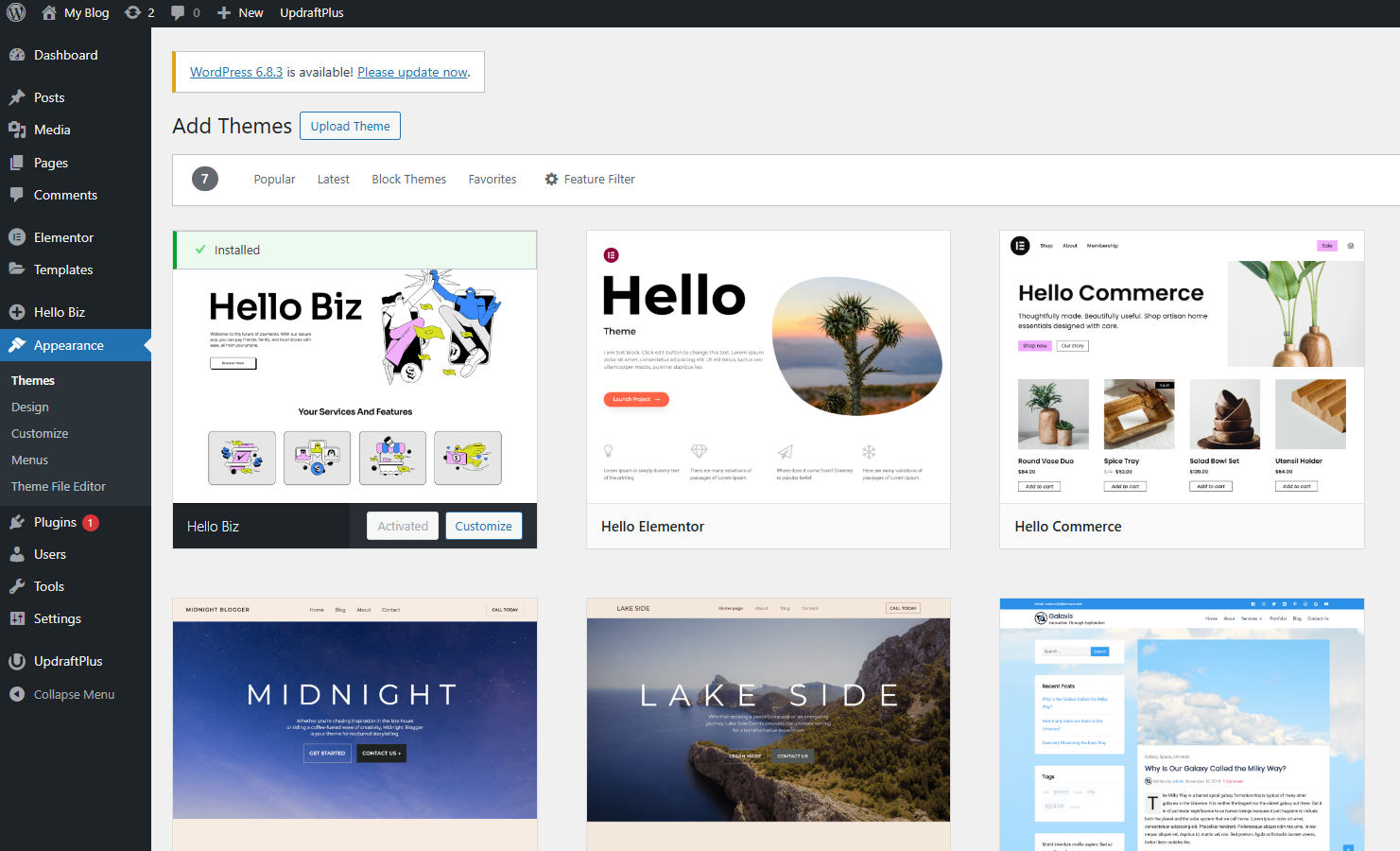
(Gambar: Contoh instalasi tema WordPress modern 2026)
Tutorial Cara Membuat Postingan di WordPress dengan Gutenberg 2026
Editor Gutenberg (block editor) sudah matang sepenuhnya di 2026. Berikut cara membuat post baru:
- Login → Posts > Add New.
- Ketik judul di "Add title" (contoh: "Tutorial WordPress Pemula 2026").
- Klik + untuk tambah blok:
- Paragraph (teks utama)
- Heading (H2, H3 untuk subjudul)
- Image (upload atau dari library)
- Gallery, Columns, Embed (YouTube, X/Twitter)
- Query Loop (untuk tampilkan post terkait)
- Atur sidebar kanan:
- Featured image (thumbnail)
- Categories & Tags (penting untuk SEO)
- Excerpt (ringkasan 150-160 karakter)
- Permalink (edit slug URL)
- Preview → Publish atau Schedule.
Tips Gutenberg 2026:
- Gunakan Patterns (block siap pakai) untuk section keren cepat.
- Aktifkan List View untuk edit nested blocks mudah.
- Tambah Reusable Blocks untuk elemen berulang (CTA, bio author).

(Gambar: Editor Gutenberg saat menambahkan blok baru – tampilan terbaru)

(Gambar: Contoh edit post lengkap dengan sidebar settings)
Mendesain Tampilan Website WordPress di 2026
Gunakan Appearance > Customize atau Appearance > Editor (untuk block theme seperti Twenty Twenty-Six).
Langkah set homepage statis:
- Buat Page baru (Pages > Add New) → desain homepage.
- Settings > Reading → Your homepage displays → A static page → pilih homepage & posts page.
Rekomendasi tema 2026:
- Astra, GeneratePress (ringan & SEO friendly)
- Kadence, Spectra (block-based)
- Gunakan builder: Elementor, Brizy, atau native Gutenberg.

(Gambar: WordPress Theme Customizer untuk edit tampilan)
Membuat Form Kontak di WordPress
Instal plugin gratis: WPForms atau Contact Form 7.
Cara WPForms:
- Plugins > Add New → cari "WPForms" → Install & Activate.
- WPForms > Add New → pilih template (Contact Form).
- Drag & drop field → Save → Copy shortcode.
- Paste ke Page atau Post.
Tambahkan reCAPTCHA atau honeypot untuk anti-spam.
Setting SEO WordPress Terbaik 2026
Gunakan plugin Rank Math (terbaik 2026 – lebih ringan & fitur AI) atau Yoast SEO.
Langkah dasar SEO:
- Instal Rank Math → Setup Wizard.
- Atur Permalinks → Post name.
- Optimasi setiap post: title tag 50-60 char, meta description 150-160 char, focus keyword.
- Tambah schema (artikel, FAQ, HowTo) via plugin.
- Breadcrumbs, internal linking, image alt text.
- Submit sitemap ke Google Search Console.
Tips 2026: Fokus pada Core Web Vitals, mobile-first, dan konten berkualitas (EEAT: Experience, Expertise, Authoritativeness, Trustworthiness).
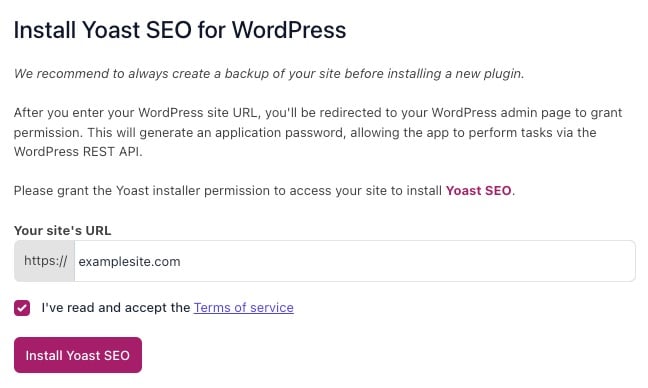
(Gambar: Instalasi & setting Yoast SEO – masih relevan di 2026)
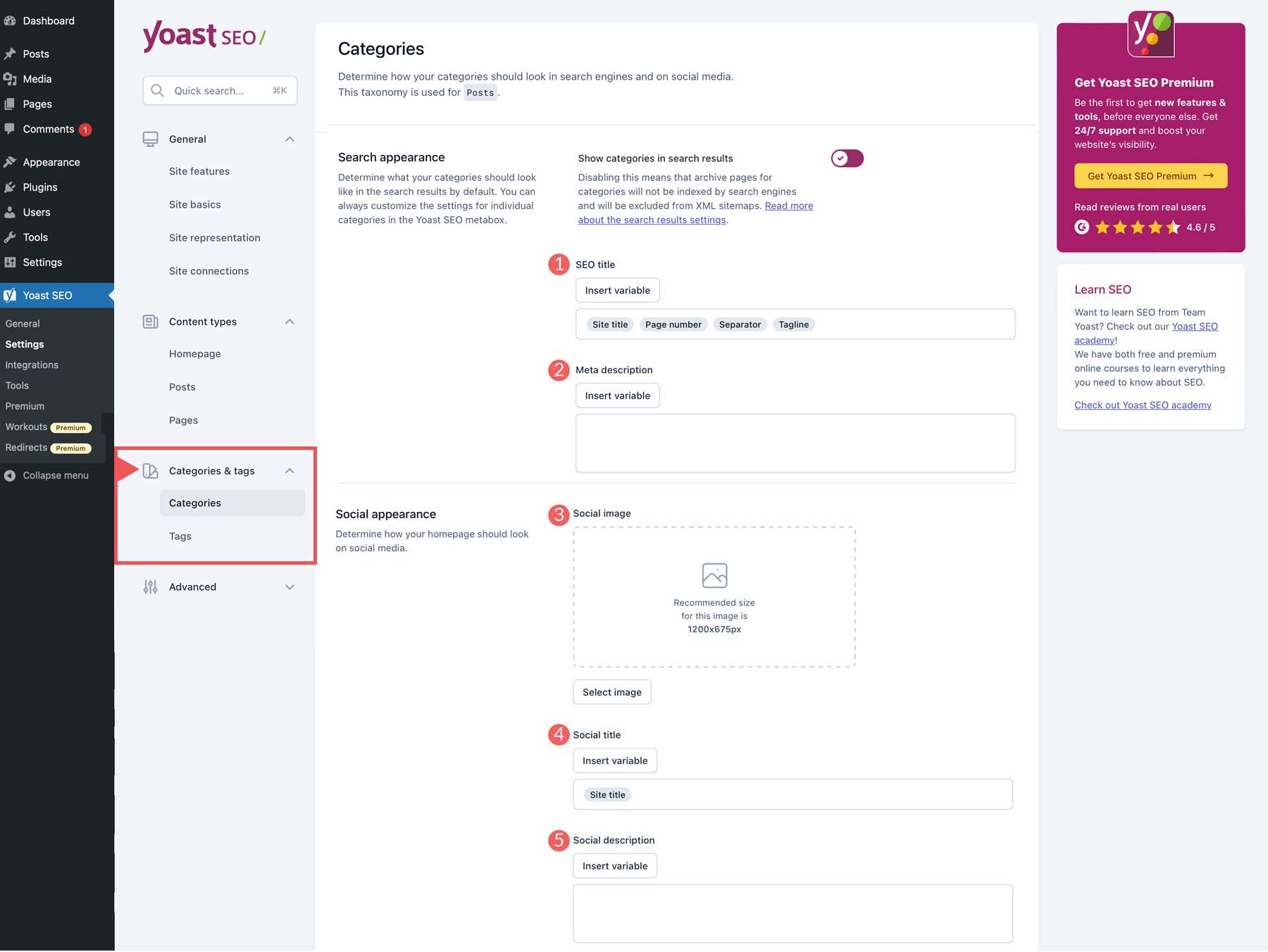
(Gambar: Contoh pengaturan kategori SEO di plugin)
Optimasi Kecepatan WordPress 2026
Kecepatan loading < 2 detik = ranking lebih baik.
Langkah optimasi:
- Pilih tema & hosting ringan.
- Instal LiteSpeed Cache atau WP Rocket.
- Kompres gambar (Smush, Imagify).
- Aktifkan CDN (Cloudflare/QUIC.cloud).
- Minify CSS/JS, lazy load, database cleanup.
- Gunakan Redis object cache jika hosting support.
Target skor: Google PageSpeed 90+ untuk mobile & desktop.
Kesimpulan & Tips Tambahan 2026
Dengan mengikuti tutorial ini, Anda sudah bisa membuat website WordPress profesional dari nol di tahun 2026. Mulai dari instalasi sederhana, buat konten menarik dengan Gutenberg, desain cantik, hingga optimasi SEO dan kecepatan.
Rekomendasi plugin wajib 2026:
- Rank Math / Yoast SEO
- LiteSpeed Cache
- WPForms
- Elementor (jika ingin drag & drop advanced)
- UpdraftPlus (backup)
Jangan lupa update WordPress, tema, & plugin secara rutin untuk keamanan. Punya pertanyaan? Tulis di kolom komentar!
Bagikan artikel ini jika bermanfaat, dan selamat membangun website impian Anda di 2026!
FAQ WordPress untuk Pemula & Pengguna 2026 – Pertanyaan yang Sering Ditanyakan
Apa itu WordPress dan mengapa masih populer di tahun 2026? WordPress adalah CMS open-source gratis yang digunakan lebih dari 43% website di dunia. Di 2026, ia tetap dominan karena fitur Full Site Editing (FSE), block editor Gutenberg yang semakin canggih, integrasi AI via plugin, performa tinggi dengan PHP 8.3+, dan ribuan tema/plugin. Cocok untuk pemula tanpa coding hingga developer profesional.
Apa perbedaan WordPress.com vs WordPress.org?
- WordPress.org (self-hosted): Gratis software-nya, tapi Anda butuh domain + hosting sendiri. Kontrol penuh, bisa install plugin/tema apapun, cocok untuk bisnis/SEO serius.
- WordPress.com: Hosting gratis dari mereka, tapi terbatas (plugin hanya di plan berbayar, iklan mereka muncul di plan gratis). Rekomendasi pemula: mulai dengan .org untuk fleksibilitas maksimal.
Berapa biaya membuat website WordPress di 2026?
- Gratis: Software WordPress + tema/plugin dasar.
- Biaya utama: Domain (~Rp150.000–Rp300.000/tahun) + Hosting WordPress (~Rp20.000–Rp100.000/bulan, tergantung provider seperti Hostinger, Niagahoster, atau Rumahweb).
- Tambahan opsional: Tema premium (~Rp500.000–Rp1.500.000 sekali bayar), plugin pro (Yoast Premium, WP Rocket, Elementor Pro). Total awal untuk website bagus: mulai Rp500.000–Rp2.000.000/tahun.
Apakah WordPress aman digunakan di 2026? Ya, sangat aman jika dirawat:
- Update core, tema, plugin secara rutin (otomatis via dashboard).
- Gunakan password kuat + 2FA.
- Instal plugin security seperti Wordfence atau Sucuri.
- Hosting dengan firewall & SSL gratis (Let's Encrypt). Mayoritas hack karena plugin lama/tidak update atau password lemah.
Bagaimana cara membuat website WordPress tanpa coding? Gunakan:
- Hosting dengan auto-install WordPress (1 klik).
- Tema block-based seperti Twenty Twenty-Six, Astra, atau GeneratePress.
- Editor Gutenberg native atau page builder drag-and-drop (Elementor, Brizy, Spectra – gratis versi dasar).
- Full Site Editing untuk edit header/footer tanpa code. Pemula bisa punya website cantik dalam 1–2 jam.
Apa itu Gutenberg dan bagaimana cara menggunakannya di 2026? Gutenberg adalah block editor default WordPress sejak 2018, terus ditingkatkan hingga 2026 (versi 22.x+). Cara pakai:
- Tambah blok dengan tanda "+".
- Blok populer: Paragraph, Heading, Image, Columns, Query Loop (tampilkan post dinamis).
- Gunakan Patterns (desain siap pakai) dan Reusable Blocks untuk efisiensi. Alternatif jika kurang suka: Instal Classic Editor plugin (masih support di 2026).
Bagaimana cara membuat postingan pertama di WordPress?
- Login ke wp-admin → Posts > Add New.
- Ketik judul → Tambah konten via blok.
- Set featured image, kategori, tag, excerpt.
- Preview → Publish. Tips: Optimasi SEO dengan plugin Rank Math atau Yoast saat menulis.
Apa plugin wajib untuk pemula WordPress di 2026?
- Rank Math / Yoast SEO – Optimasi on-page.
- LiteSpeed Cache / WP Rocket – Kecepatan loading.
- WPForms Lite – Form kontak.
- Smush / Imagify – Kompres gambar.
- UpdraftPlus – Backup otomatis.
- Elementor / Spectra – Desain advanced (opsional). Hindari install terlalu banyak (maks 15–20 plugin aktif).
Mengapa website WordPress saya lemot dan bagaimana mempercepatnya? Penyebab umum: Gambar besar, plugin berat, hosting murah, tanpa caching. Solusi 2026:
- Kompres gambar & lazy load.
- Aktifkan CDN (Cloudflare gratis).
- Gunakan caching plugin + object cache (Redis jika hosting support).
- Pilih hosting LiteSpeed/Nginx. Target: Skor PageSpeed Insights 90+ untuk mobile.
Bagaimana cara menambahkan FAQ schema agar muncul di Google? Gunakan plugin Rank Math atau All in One SEO:
- Buat post/page baru.
- Di blok editor, tambah FAQ Block (native Gutenberg) atau via plugin.
- Isi pertanyaan-jawaban.
- Plugin otomatis generate schema JSON-LD. Ini meningkatkan CTR di SERP 2026 (rich results FAQ).
Apakah WordPress cocok untuk toko online? Sangat cocok! Instal WooCommerce (plugin gratis resmi). Fitur: produk, keranjang, pembayaran (Midtrans, Xendit untuk Indonesia), ongkir JNE/J&T, dll. Cocok untuk UMKM hingga enterprise.
Bagaimana backup dan restore website WordPress?
- Plugin terbaik: UpdraftPlus (gratis ke Google Drive/Dropbox).
- Hosting biasanya punya auto-backup harian.
- Manual: Export database via phpMyAdmin + copy file via FTP. Backup rutin minimal seminggu sekali, terutama sebelum update besar.
Apa yang baru di WordPress 2026?
- Gutenberg 22.x: Fonts Library lebih baik, PHP-only blocks, Notes kolaborasi.
- Fitur AI-assisted (via plugin seperti Rank Math AI).
- Performa lebih tinggi dengan block rendering improvements.
- Jadwal release mayor: Biasanya 2–3 kali setahun (lihat make.wordpress.org untuk detail).
Saya lupa password admin WordPress, bagaimana reset?
- Lewat email: Di login page klik "Lost your password?" → masukkan email admin.
- Via hosting: Akses cPanel → phpMyAdmin → tabel wp_users → edit user → ganti password (gunakan MD5 generator atau fungsi wp_hash_password).
- Plugin seperti "Login NoCaptcha reCAPTCHA" bisa bantu recovery.
Apakah WordPress mendukung bahasa Indonesia sepenuhnya? Ya! Dari instalasi, pilih bahasa Indonesia di wizard. Dashboard, tema, plugin mayoritas support terjemahan (via translate.wordpress.org). Gunakan plugin Loco Translate jika perlu custom.
Bisakah saya migrasi dari Blogger/Blogspot ke WordPress? Ya, mudah:
- Gunakan Tools > Import di WordPress → pilih Blogger.
- Ikuti wizard (butuh akses Blogger).
- Redirect 301 URL lama ke baru via plugin Redirection agar SEO tidak hilang.
Bagaimana cara menghapus malware dari WordPress?
- Scan dengan Wordfence atau Sucuri.
- Ganti semua password (hosting, FTP, database, admin).
- Update semuanya.
- Hapus file mencurigakan (cek wp-content/uploads & themes).
- Restore dari backup bersih jika parah. Pencegahan: Jangan pakai nulled/cracked plugin/tema.
Leave a Reply